Советы по встречам

Родион Ольховик

Большинство пользователей Zoom используют только 15% возможностей платформы — простые настройки могут увеличить продуктивность встреч на 40% и решить 90% технических проблем за 2 минуты. Многие полезные функции спрятаны в настройках или активируются комбинациями клавиш, о которых мало кто знает.
Привет! Команда mymeet.ai собрала самые эффективные лайфхаки Zoom от IT-специалистов, менеджеров проектов и экспертов по видеоконференциям. Покажем секреты, которые превратят ваши обычные созвоны в продуктивные рабочие сессии.
Профессиональные настройки Zoom для качественных видеоконференций
Первое впечатление на видеовстрече формируется за 3 секунды. Правильная настройка камеры, звука и освещения сразу показывает ваш профессионализм и серьезное отношение к встрече.
Почему вас плохо слышно и как это исправить за 30 секунд
Самая частая жалоба на встречах: "Повторите, вас не слышно". Обычно проблема в том, что несколько программ одновременно пытаются использовать микрофон.
Закройте все мессенджеры перед встречей — Skype, Discord, Telegram могут "захватывать" микрофон в фоновом режиме. Zoom просто не получает доступ к устройству и передает тишину.
Зайдите в настройки Zoom → Audio → нажмите "Test Speaker & Microphone". Система автоматически найдет лучший микрофон и настроит громкость. Если тест показывает низкий уровень, снимите галочку "Automatically adjust microphone volume" и поставьте 75-80% вручную.
Быстрый лайфхак: используйте любые наушники с микрофоном. Даже дешевые наушники от телефона дают лучший звук, чем встроенные в ноутбук динамики и микрофон.
Секрет профессионального освещения без дорогого оборудования
Плохое освещение может испортить впечатление даже от дорогой камеры. Главное правило — свет должен падать на лицо, а не светить сзади.
Поставьте настольную лампу сбоку от монитора и направьте в потолок для мягкого отраженного света. Не светите лампой прямо в лицо — получится эффект "допроса". Дневной свет от окна идеален, но только если вы сидите лицом к окну, а не спиной.
В настройках Zoom включите "Touch up my appearance" — легкое сглаживание сделает внешний вид более презентабельным. Не переборщите с уровнем, иначе получится "замыленный" эффект.
Три настройки, которые решают 90% проблем с видео
Качественное видео в Zoom зависит не от дорогой камеры, а от правильных настроек программы. Большинство проблем с изображением решается тремя простыми действиями в настройках.
Настройка 1: Settings → Video → включите "HD" только при стабильном интернете. Если связь нестабильная, HD создает больше проблем чем пользы — лучше плавное видео в обычном качестве.
Настройка 2: Выберите лучшую камеру в разделе "Camera". Внешняя веб-камера почти всегда лучше встроенной в ноутбук. Встроенные камеры обычно находятся внизу экрана и снимают "снизу вверх".
Настройка 3: Закройте все "тяжелые" программы перед встречей. Браузер с 20 вкладками, Photoshop, игры — все это съедает ресурсы процессора. Zoom нужна вся доступная мощность для обработки видео в реальном времени.
Секретные функции Zoom, которые знают не все
В Zoom спрятано множество полезных возможностей, которые не видны на первый взгляд. Эти функции могут кардинально изменить эффективность ваших встреч, но о них знают только продвинутые пользователи.
Как превратить смартфон в документ-камеру за 10 секунд
Нужно показать рукописные заметки, документы или физические объекты? Не сканируйте и не фотографируйте — используйте смартфон как вторую камеру.
При демонстрации экрана нажмите "Advanced" → "Content from 2nd Camera". Zoom предложит подключить смартфон через приложение Zoom. Направьте камеру телефона на документ — участники увидят четкое изображение в реальном времени.
Этот способ работает лучше сканера для демонстрации рукописных расчетов, схем, договоров. Можно даже показывать образцы продукции на совещаниях с удаленными коллегами.
Секретный режим "только звук" для экономии трафика
Мало кто знает про функцию "Computer Sound Only" — она транслирует только звук с компьютера без вашего голоса. Незаменима для воспроизведения аудиозаписей, музыки, звуков из видео.
Включается через Share Screen → Advanced → "Music or Computer Sound Only". Все услышат чистый звук без помех от микрофона. Особенно полезно для презентаций с видеороликами или аудиодемонстраций.
Скрытые команды чата для продвинутых пользователей
В чате Zoom работают текстовые команды как в старых мессенджерах:
/mute— отключить свой микрофон через чат/hand— поднять руку текстовой командойCtrl + Enter— отправить сообщение вместо клика по "Send"
Полезно когда кнопки управления недоступны или нужно быстро выполнить действие.
Mymeet.ai для Zoom: автоматизация анализа встреч

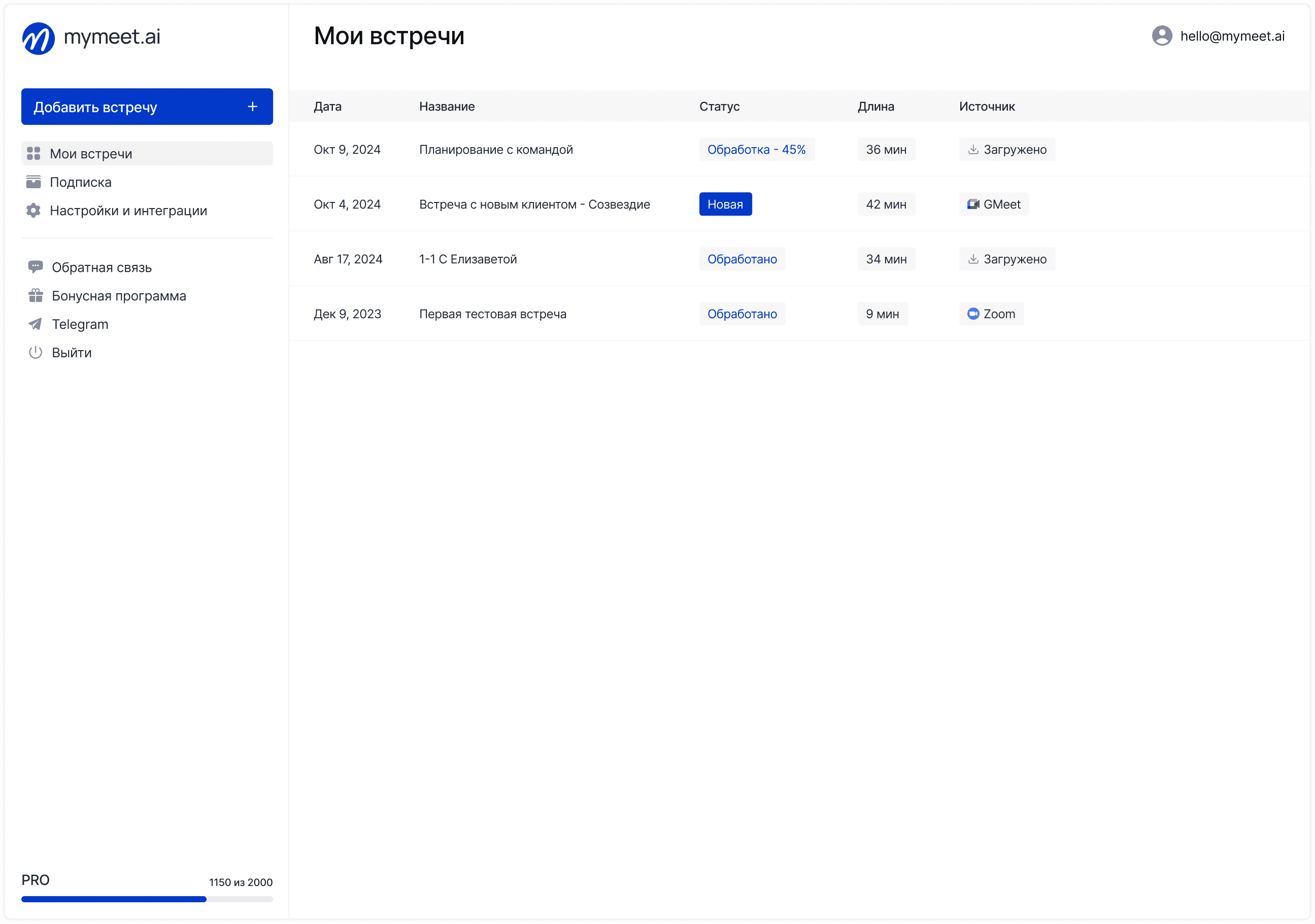
Zoom предоставляет отличные инструменты для проведения встреч, но анализ и структурирование информации после созвона остается ручной работой. Mymeet.ai автоматизирует этот процесс и превращает каждую встречу в actionable инсайты.
✅ Автоматическое подключение к любым Zoom встречам — бот присоединяется по ссылке и записывает все обсуждение
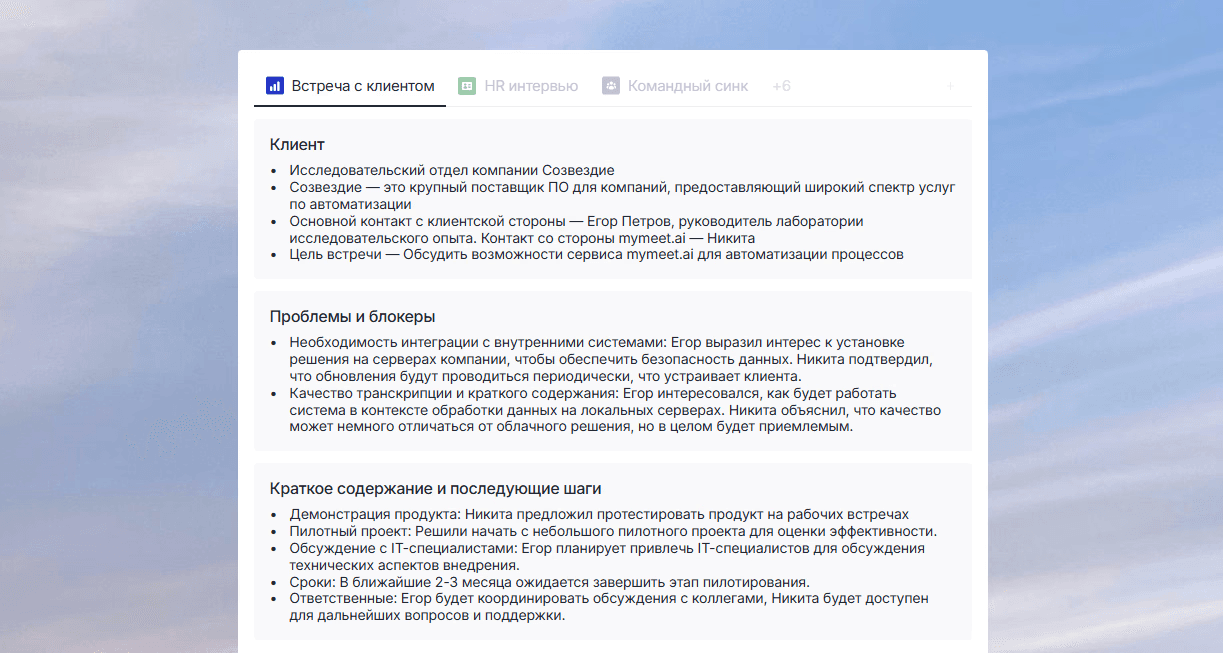
✅ Точная транскрипция с разделением спикеров — определяет кто что сказал с временными метками
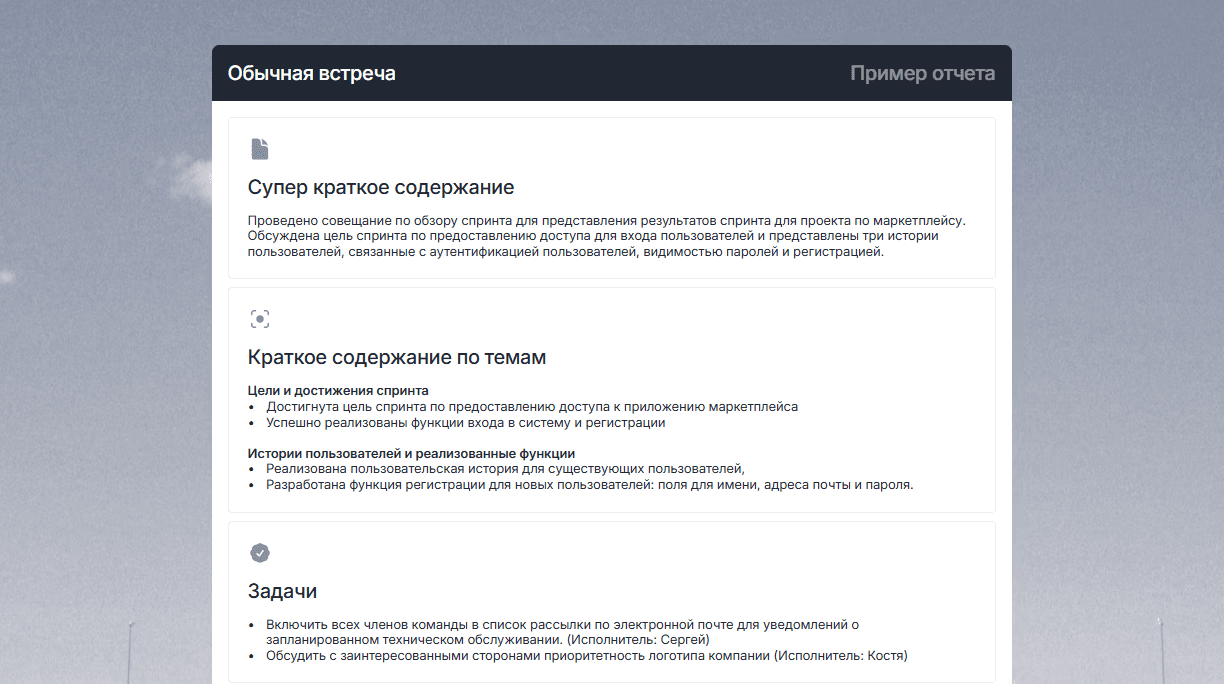
✅ Умные отчеты по типам встреч — продажи, планерки, интервью получают специализированный анализ
✅ Автоматическое извлечение задач — находит все договоренности, дедлайны и ответственных
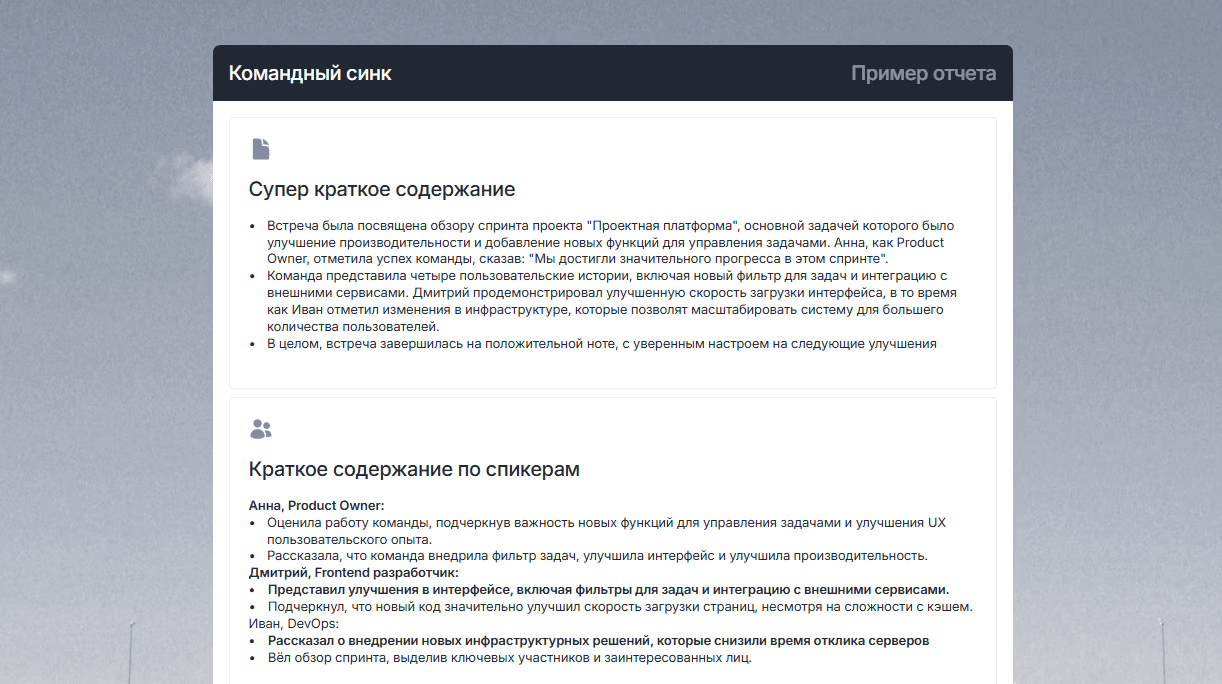
✅ Интерактивный поиск по записям — можно задавать вопросы: "Какие возражения высказал клиент?"
✅ Интеграция с рабочими процессами — отчеты отправляются в CRM, на почту команды, в Slack
Реальная экономия времени: кейс отдела продаж
Руководитель отдела продаж проводит 15 встреч с клиентами в неделю через Zoom. Раньше тратил 2-3 часа на составление отчетов по встречам вручную. С mymeet.ai процесс полностью автоматизирован:
Бот автоматически подключается ко всем запланированным встречам, создает детальные отчеты с выделением потребностей клиента и возражений, формирует еженедельную сводку по всем встречам с прогнозом сделок, интегрируется с CRM для автоматического обновления карточек.
Результат: экономия 3 часов в неделю = 144 часа в год только на анализ встреч.
Автоматизируйте анализ встреч в Zoom прямо сейчас. Свяжитесь с консультантом через форму для настройки системы под ваши процессы.
Горячие клавиши и быстрые команды в Zoom
Каждое действие мышкой в Zoom занимает 2-3 секунды. Горячие клавиши сокращают это время до 0,5 секунды. За час встречи накапливается 3-5 минут экономии — этого хватит на дополнительные вопросы или обсуждение.
Пять комбинаций, которые должен знать каждый
Изучение всех горячих клавиш Zoom сразу только запутает. Лучше освоить базовые комбинации и довести их до автоматизма, чем пытаться запомнить десятки сочетаний.
Alt + A (Cmd + Shift + A на Mac) — микрофон вкл/выкл. Используется 10-15 раз за встречу.
Alt + V (Cmd + Shift + V на Mac) — камера вкл/выкл. Полезно для быстрого "исчезновения" с экрана.
Alt + S (Cmd + Shift + S на Mac) — демонстрация экрана. Экономит поиск кнопки в интерфейсе.
Alt + H (Cmd + Shift + H на Mac) — открыть/закрыть чат. Быстрый доступ к сообщениям.
Alt + U (Cmd + Shift + U на Mac) — открыть список участников.
Секретные комбинации для продвинутых пользователей
Эти горячие клавиши знают единицы, но они могут сильно упростить управление встречей:
Alt + Y — поднять/опустить руку. Цивилизованный способ попросить слово на больших встречах.
Alt + T — включить/выключить субтитры. Полезно при плохом качестве звука.
Page Up/Page Down — переключение между режимами галереи и активного спикера.Ctrl + Shift + W — быстрый выход из встречи.
Управление встречей с клавиатуры
Организаторы встреч могут управлять участниками через комбинации клавиш:
Alt + M — отключить звук у всех участников одновременно
Alt + Shift + R — запросить включение звука у всех
F6 — навигация между панелями интерфейса без мыши
Безопасность в Zoom: защита от нежелательных гостей
Незащищенная встреча в Zoom может превратиться в кошмар за несколько секунд. "Зумбомберы" могут прервать важную презентацию неуместными комментариями или показом неподходящего контента.
Три обязательные настройки перед каждой встречей
Безопасность встречи настраивается до её начала, а не во время. Потратьте 30 секунд на правильные настройки, чтобы избежать неприятных сюрпризов с незваными гостями.
Настройка 1: Зал ожидания (Waiting Room) Включите эту функцию в настройках встречи. Все участники попадают в виртуальную "приемную" и ждут вашего разрешения войти. Вы увидите имя каждого желающего подключиться.
Особенно важно для встреч с внешними участниками — клиентами, партнерами, подрядчиками. Можно контролировать поток подключений и не допускать случайных людей.
Настройка 2: Пароль на встречу Zoom автоматически генерирует случайный пароль при создании встречи. Не отключайте его! Пароль — первый барьер против незваных гостей.
Если создаете собственный пароль, не используйте простые комбинации: название компании, даты, "123456". Случайный пароль от Zoom надежнее любого придуманного вручную.
Настройка 3: Запрет входа до организатора В Advanced Options отключите "Allow participants to join before host". Это предотвратит неконтролируемое общение участников до начала официальной встречи.
Как быстро остановить нарушителя
Если кто-то ведет себя неподобающе, не тратьте время на уговоры. Действуйте быстро:
Шаг 1: Наведите курсор на нарушителя в списке участников
Шаг 2: Нажмите "More" → "Remove" — человек мгновенно исчезнет из встречи
Шаг 3: Нажмите "Lock Meeting" чтобы заблокировать вход новых участников
Эти действия займут 10 секунд. Встреча продолжится без помех.
Настройки для максимальной конфиденциальности
Для особо важных встреч активируйте дополнительные меры защиты:
Отключите "Allow participants to share screen" — случайная демонстрация экрана может показать конфиденциальную информацию.
Деактивируйте "File transfer" — передача файлов может использоваться для распространения вредоносных программ.
Запретите "Allow participants to record" — только вы должны контролировать запись встречи.
Включите "Mute participants upon entry" — все подключаются с выключенными микрофонами.
Решение типичных проблем с Zoom
Технические проблемы на встречах случаются у всех — от новичков до опытных пользователей. Разница в том, что одни тратят 10 минут на поиск решения в Google, а другие исправляют проблему за 30 секунд. Знание быстрых способов диагностики превратит вас в "технического героя" команды.
Большинство проблем в Zoom связано с конфликтом программ за доступ к камере и микрофону. Операционные системы могут блокировать доступ к устройствам, а другие приложения — "захватывать" их в фоновом режиме. Понимание этих принципов поможет быстро найти источник любой проблемы.
"Меня не видно" — восстановление видео за минуту
Что происходит: вместо вашего изображения участники видят черный экран или надпись "Camera is disabled".
Чаще всего проблема в правах доступа к камере. Современные операционные системы блокируют доступ к камере для защиты приватности пользователей. Zoom просто не может получить изображение с устройства.
Быстрая диагностика: Windows: Настройки → Конфиденциальность → Камера → найти Zoom и разрешить доступ
Mac: Системные настройки → Защита и безопасность → Камера → поставить галочку для Zoom
Если права настроены правильно, проблема в конфликте программ. Закройте все приложения, которые могут использовать камеру: Skype, Microsoft Teams, OBS Studio, приложения для видеозаписи. Только одна программа может контролировать камеру одновременно.
Результат: в 90% случаев видео восстанавливается за 30-60 секунд после освобождения камеры от других программ.
"Все тормозит и рассыпается на пиксели" — экстренная оптимизация
Что происходит: видео участников превращается в размытые квадраты, звук прерывается, интерфейс Zoom реагирует с задержкой.
Это признак перегрузки процессора или недостатка пропускной способности интернета. Zoom требует значительных ресурсов для обработки видео в реальном времени — особенно при включенном HD и большом количестве участников.
Быстрая оптимизация: Отключите HD: Settings → Video → снимите галочку "Enable HD"
Закройте "пожирателей" ресурсов: браузер с множеством вкладок, YouTube, игры, торренты
Попросите неактивных участников отключить камеры
Экстренная мера: нажмите "Stop Video" в панели управления участниками. Режим "только звук" требует в 10 раз меньше ресурсов и трафика.
Результат: стабилизация встречи в течение 1-2 минут после освобождения ресурсов компьютера и интернета.
"Эхо и странные звуки" — устранение аудиопроблем
Что происходит: участники слышат эхо собственного голоса, посторонние звуки, искажения.
Эхо возникает когда звук из динамиков попадает обратно в микрофон и передается другим участникам. Это создает бесконечную петлю звука, которая нарастает и искажается на каждом витке.
Мгновенное решение: попросите всех участников использовать наушники. Любые наушники — от дорогих студийных до простых от телефона — полностью устраняют эхо.
Если наушников нет у всех, включите максимальное подавление шума: Settings → Audio → "Suppress background noise" → High. ИИ-алгоритм Zoom отфильтрует большинство повторяющихся звуков.
Дополнительная мера: попросите участников отключать микрофон когда не говорят. Это предотвратит передачу фонового шума и случайных звуков.
Критически медленный интернет — план спасения встречи
Что происходит: интернет настолько медленный, что полноценная видеоконференция становится невозможной.
В такой ситуации главное — сохранить возможность общения и обмена информацией. Аудиоконференция с демонстрацией экрана может быть эффективнее сорванной видеовстречи.
План действий:
Отключите видео у всех участников — кнопка "Stop Video" в управлении
Организатор оставляет видео только для презентаций
Используйте демонстрацию экрана вместо видеообщения
Попросите выключить камеры в мобильных приложениях
Альтернативный канал: подготовьте номер для аудиоподключения через телефон. В критической ситуации участники могут подключиться по телефону и слушать презентацию через компьютер.
Такой подход позволяет провести встречу даже при скорости интернета 256 кбит/с — достаточно для передачи звука и простых презентаций.
Заключение: превратите Zoom в инструмент продуктивности
Эффективное использование Zoom — это не волшебство, а знание правильных настроек и приемов. Начните с базовых вещей: качественный звук, хорошее освещение, надежная защита встреч. Освойте 5-6 горячих клавиш для экономии времени.
Следующий уровень — автоматизация анализа встреч. Можно тратить часы на составление протоколов вручную, а можно получать готовые структурированные отчеты автоматически.
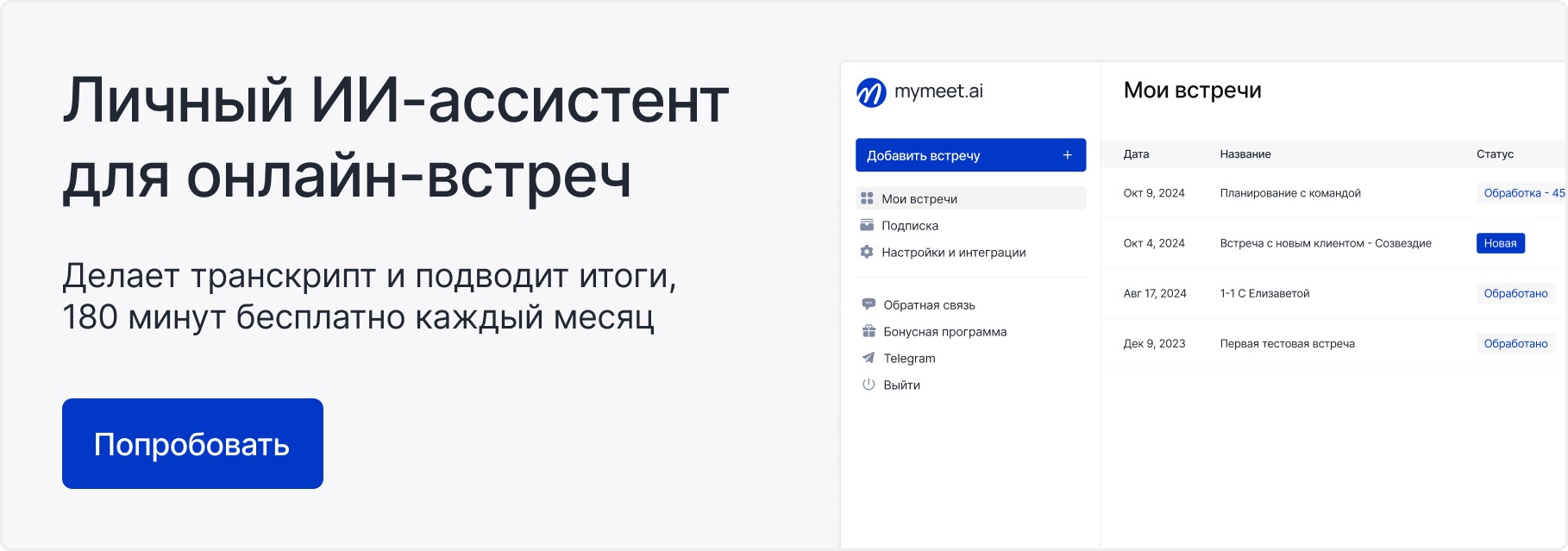
Реализуйте полный потенциал своих Zoom встреч. Попробуйте mymeet.ai бесплатно — 180 минут обработки встреч без привязки карты. Начать автоматизацию
Часто задаваемые вопросы: лайфхаки Zoom
Как быстро улучшить звук в Zoom если меня плохо слышно?
Закройте все программы, использующие микрофон (Skype, Discord), используйте наушники вместо встроенных динамиков, включите максимальное шумоподавление в настройках Audio. Проводное подключение к интернету стабилизирует передачу звука.
Какие горячие клавиши Zoom нужно знать обязательно?
Alt+A для микрофона, Alt+V для камеры, Alt+S для демонстрации экрана. Эти три комбинации покрывают 90% действий. На Mac используйте Cmd+Shift вместо Alt. За неделю войдут в привычку.
Почему Zoom тормозит и как это исправить быстро?
Отключите HD в настройках Video, закройте браузер с множеством вкладок, остановите загрузки и торренты. Zoom требует ресурсов процессора для обработки видео — дайте ему приоритет над другими программами.
Как защитить Zoom встречу от нежелательных участников?
Включите Waiting Room, установите пароль, отключите "Join before host" в настройках. При проблемах используйте Remove для удаления нарушителя и Lock Meeting для блокировки новых подключений.
Что делать если участники жалуются на эхо в Zoom?
Попросите всех использовать наушники — это полностью устраняет эхо. Если наушников нет, включите максимальное подавление фонового шума в Audio настройках и просите отключать микрофон когда не говорят.
Как сэкономить интернет-трафик в Zoom при слабом соединении?
Отключите HD видео, попросите участников выключить камеры, используйте только аудиорежим для экономии трафика. Закройте все программы, потребляющие интернет: YouTube, торренты, обновления.
Секретные функции демонстрации экрана в Zoom — какие есть?
"Computer Sound Only" транслирует только звук без голоса, "Content from 2nd Camera" использует смартфон как документ-камеру, "Optimize for Video Clip" улучшает показ видеороликов с высокой частотой кадров.
Как использовать смартфон как вторую камеру в Zoom?
При демонстрации экрана выберите Advanced → "Content from 2nd Camera", подключите телефон через приложение Zoom, направьте камеру на документы. Работает лучше сканера для показа рукописных материалов.
Zoom команды чата — какие текстовые команды работают?
/mute отключает микрофон, /hand поднимает руку, Ctrl+Enter быстро отправляет сообщение. Не все команды работают в каждой версии, но базовые функции доступны через чат.
Как настроить автоматическую запись встреч в Zoom?
В настройках встречи включите "Automatically record meeting", выберите "Record in the cloud" для облачного сохранения или "Record on this computer" для локального. Запись начнется автоматически без дополнительных действий.
Родион Ольховик